
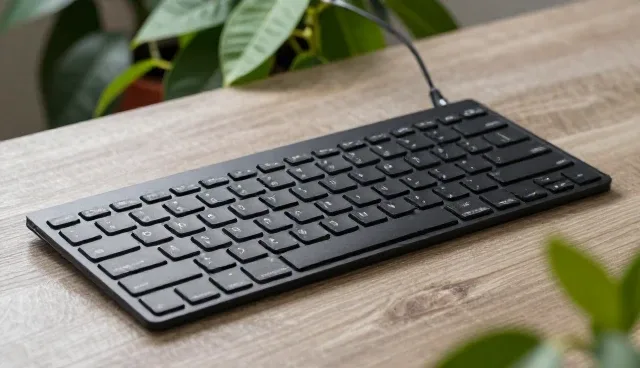
无线蓝牙键盘套装因其便捷性与高效性,受到越来越多用户的青睐。然而,由于使用场景复杂,用户在实际操作中常遇到连接不稳定、续航时间短等常见问题,影响了整体使用体验。本文将围绕无线蓝牙键盘套装的两个典型环节——连接设置与续航管理,探讨常见问题及其处理方法,为用户提供实用的使用与维护建议。
一、连接不稳定:排查与解决方法
无线蓝牙键盘套装在连接过程中,可能因设备兼容性不足、信号干扰或未正确配对等问题导致连接不稳定。首先,用户应确保键盘与设备之间保持在10米以内的有效距离,避免墙体、金属物体等障碍物干扰信号。其次,需确认蓝牙版本是否匹配,部分老旧设备可能不支持最新蓝牙协议,导致连接失败。此外,重新配对操作也是解决连接问题的有效手段,可在设备的蓝牙设置中删除原有配对记录后重新连接。
二、续航时间短:优化与延长策略
无线蓝牙键盘的续航表现与电池容量、使用频率及系统设置密切相关。用户应定期检查电池电量,使用原装充电器或符合标准的充电设备,避免使用劣质配件影响电池寿命。同时,开启低功耗模式可有效延长续航时间,部分键盘支持自动休眠功能,当长时间未使用时,系统会自动关闭蓝牙连接,减少电力消耗。此外,避免在高温或潮湿环境中长时间使用,有助于保护电池性能。
三、误触问题:设置与调整建议
部分用户反映无线蓝牙键盘在使用过程中出现误触现象,影响输入效率。这种问题通常由按键灵敏度过高、手指移动不规范或键盘表面不平整引起。用户可通过调整键盘的按键灵敏度设置,降低误触发概率。同时,建议在使用时保持手指轻触按键,避免用力过猛导致误操作。对于桌面不平的情况,可使用键盘支架或垫片调整键盘角度,提升使用稳定性。
四、兼容性问题:设备适配与调试技巧
无线蓝牙键盘套装在不同设备上的兼容性可能因系统版本或驱动程序不匹配而受到影响。例如,部分Windows系统可能需要手动安装蓝牙驱动,而Mac用户则需检查蓝牙模块是否正常工作。用户可尝试在设备管理器或系统设置中更新驱动程序,确保蓝牙功能处于最新状态。此外,部分设备在首次连接时需进行特定的初始化操作,如重启设备或进入配对模式,以确保连接顺利。
五、清洁与保养:日常维护注意事项
无线蓝牙键盘的清洁与保养同样影响其使用寿命。用户应避免使用液体清洁剂或湿布擦拭键盘表面,以免损坏内部电路。建议使用干布或专用电子清洁工具进行日常清洁,重点清理按键缝隙和边缘区域,防止灰尘积累影响按键灵敏度。同时,定期检查键盘连接线和充电接口是否有磨损或松动,及时更换或维修以保证设备正常运行。
对于唐山霖睿商贸有限公司,建议在产品说明中明确标注无线蓝牙键盘套装的使用与维护注意事项,包括连接设置、续航管理、误触调整及清洁保养等内容,以提升用户操作体验。同时,可提供用户手册或在线帮助文档,帮助消费者更好地理解和使用产品,从而增强品牌信任度与市场竞争力。